랜섬웨어 공포, 내 홈서버는 안전할까?
최근 개인 서버를 노리는 랜섬웨어 공격이 늘면서, 윈도우 미니 PC에 저장된 10년치 블로그 데이터가 날아갈 뻔했다. 자동 백업과 2FA 설정을 마치고 나서야 안심할 수 있었다.
이 글에서는 랜섬웨어 공격을 막기 위한 자동 백업 전략과 2FA 설정 방법을 소개하고, 실제 운영 경험을 바탕으로 얻은 보안 꿀팁을 공유한다.
자동 백업 전략: 3-2-1 원칙
NAS를 활용한 자동 백업
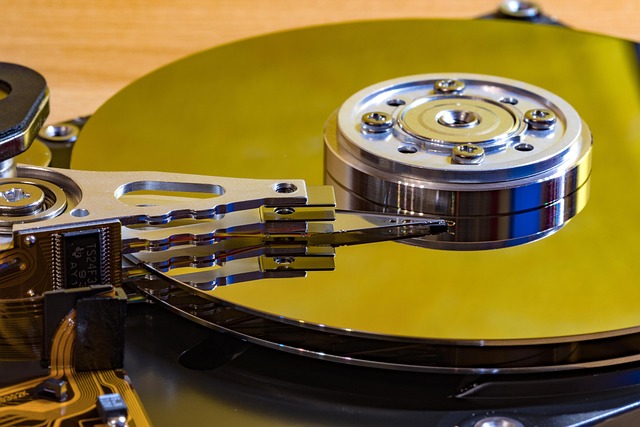
랜섬웨어 감염 시 가장 확실한 데이터 복구 방법은 백업이다. 나는 3-2-1 백업 전략을 따른다. 중요 데이터의 사본 3개를 만들고, 2개는 서로 다른 저장 매체(NAS, 외장 HDD)에, 1개는 오프사이트(클라우드)에 보관한다.
시놀로지 NAS를 사용하는데, DSM 운영체제에서 제공하는 Hyper Backup 앱을 통해 윈도우 미니 PC의 특정 폴더를 매일 새벽 3시에 자동으로 백업하도록 설정했다. 처음에는 백업 폴더를 잘못 설정해서 1TB가 넘는 데이터를 이중으로 백업하는 바람에 NAS 용량을 낭비했는데, 꼼꼼히 확인하는 습관이 중요하다.
📌 Hyper Backup으로 Synology NAS에 데이터 백업하기
클라우드 백업 활용
NAS 백업만으로는 부족하다. 화재나 도난 등 물리적 재해 상황에 대비해야 한다. 나는 클라우드 백업을 병행한다. OneDrive, Google Drive, Dropbox 등 다양한 클라우드 서비스를 활용할 수 있다.
나는 Google Drive를 사용하는데, Windows PC에 Google Drive 데스크톱 앱을 설치하고 특정 폴더를 동기화하도록 설정했다. 실수로 파일을 삭제하거나 랜섬웨어에 감염되어도 클라우드에서 복구할 수 있어 안심이다. 클라우드 저장 공간 요금은 월 2,700원(100GB)인데, 데이터 안전을 위한 투자라고 생각한다.
백업 방법 비교
NAS 백업과 클라우드 백업은 각각 장단점이 있다. 상황에 맞게 선택하거나 병행하는 것이 좋다. 아래 표에서 두 가지 백업 방법을 비교했다.
| 방법 | 비용 | 시간 | 편의성 | 장점 | 단점 |
|---|---|---|---|---|---|
| A: NAS 백업 | 초기 구매 비용, 유지 보수 비용 | 초기 설정 시간, 백업/복구 시간 소요 | 네트워크 연결 필요, 자동 백업 설정 가능 | 저렴한 비용, 대용량 데이터 백업 용이 | 랜섬웨어 감염 시 NAS 자체도 감염 위험 |
| B: 클라우드 백업 | 초기 업로드 시간, 백업/복구 속도 (네트워크 환경에 따라) | 자동 백업/복구, 어디서든 접근 가능 | 물리적 손실/도난 위험 없음, 재해 복구 용이 |
2FA(Two-Factor Authentication): 추가 보안 레이어
2FA 설정의 중요성
랜섬웨어 공격의 주요 경로는 취약한 비밀번호다. 2FA(Two-Factor Authentication, 이중 인증)는 비밀번호 외에 추가 인증 단계를 거쳐 계정 보안을 강화한다. 마치 집 문에 디지털 도어락과 잠금 장치를 이중으로 설치하는 것과 같다.
나는 모든 계정에 2FA를 설정했다. 특히, 홈서버 접근에 사용되는 계정에는 반드시 2FA를 적용해야 한다. 2FA 설정은 번거롭지만, 랜섬웨어 감염을 예방하는 가장 효과적인 방법 중 하나다.
2FA 설정 방법
2FA 설정 방법은 서비스마다 다르지만, 일반적으로 다음 단계를 따른다.

- 계정 설정 또는 보안 설정 메뉴로 이동
- 2단계 인증 또는 이중 인증 옵션 선택
- 인증 방법 선택 (OTP 앱, SMS, 하드웨어 토큰 등)
- 화면에 표시되는 지침에 따라 설정 완료
나는 OTP(One-Time Password) 앱을 사용한다. Google Authenticator, Authy 등 다양한 OTP 앱을 사용할 수 있다. OTP 앱은 스마트폰에 설치하고, 각 서비스 계정에 등록하면 된다. 로그인 시 비밀번호와 함께 OTP 앱에 표시되는 6자리 숫자를 입력해야 한다.
SSH 접근 시 2FA 설정 (Linux)
Linux 서버에 SSH로 접근할 때 2FA를 설정하면 보안을 더욱 강화할 수 있다. 나는 Ubuntu 서버에 Google Authenticator를 사용하여 SSH 2FA를 설정했다. 순서는 다음과 같다.
- Google Authenticator 설치:
sudo apt-get install libpam-google-authenticator - PAM 설정 변경:
sudo nano /etc/pam.d/sshd - 다음 줄 추가:
auth required pam_google_authenticator.so nullok - SSH 설정 변경:
sudo nano /etc/ssh/sshd_config ChallengeResponseAuthentication no주석 해제 후yes로 변경AuthenticationMethods publickey,password publickey,keyboard-interactive추가- SSH 재시작:
sudo systemctl restart sshd - 사용자 계정에서
google-authenticator실행 후 QR 코드 스캔
처음에 PAM 설정 파일을 잘못 수정해서 SSH 접속이 안 되는 바람에 콘솔로 접속해서 복구하느라 3시간을 날렸다. 설정 파일을 수정하기 전에 반드시 백업해두는 것이 좋다.
보안 소프트웨어 활용 및 최신 업데이트 유지
백신 소프트웨어 설치 및 업데이트
백신 소프트웨어는 랜섬웨어를 포함한 악성코드로부터 PC를 보호하는 기본적인 도구다. 나는 Windows Defender를 사용하는데, 실시간 보호 기능을 활성화하고 최신 버전으로 업데이트한다.
Windows Defender 외에 추가적으로 Malwarebytes Anti-Malware를 설치하여 주기적으로 검사를 실시한다. 랜섬웨어 전용 백신을 사용하는 것도 좋은 방법이다.
운영체제 및 소프트웨어 최신 업데이트 유지
운영체제(OS) 및 응용 프로그램(SW)의 보안 취약점을 악용한 랜섬웨어가 많다. 최신 보안 업데이트를 설치하는 것이 중요하다. Windows Update를 통해 Windows를 최신 버전으로 유지하고, Flash Player, Java 등 취약점으로 악용될 수 있는 소프트웨어는 자동 업데이트 설정을 권장한다.
과거에 Java의 취약점을 이용한 랜섬웨어 공격으로 큰 피해를 본 적이 있다. 그 이후로는 Java를 사용하지 않거나, 최신 버전으로 유지하고 있다.
의심스러운 링크 및 첨부 파일 주의
출처 불분명한 이메일 주의
랜섬웨어는 주로 이메일 첨부 파일이나 링크를 통해 유포된다. 출처가 불분명한 이메일은 열어보지 않고 삭제하는 것이 좋다. 특히, 첨부 파일(.exe, .zip, .js 등)은 실행하지 않도록 주의해야 한다.

최근에는 지인을 사칭한 이메일로 랜섬웨어를 유포하는 사례도 많다. 이메일 주소를 꼼꼼히 확인하고, 의심스러운 부분은 직접 전화로 확인하는 것이 안전하다.
URL 링크 클릭 시 주의
단축 URL 서비스(bit.ly, tinyurl 등)를 이용한 피싱 공격도 주의해야 한다. 단축 URL은 원래 URL을 숨기기 때문에, 악성 웹사이트로 연결될 수 있다. 단축 URL을 클릭하기 전에 미리 보기 기능을 이용하여 연결될 웹사이트를 확인하는 것이 좋다.
VirusTotal 웹사이트에서 URL을 검사하여 안전한지 확인하는 방법도 있다. VirusTotal은 다양한 백신 엔진을 사용하여 URL을 검사하고, 악성 여부를 알려준다.
KISA 및 No More Ransom 활용
KISA 보호나라
KISA(한국인터넷진흥원) 보호나라 웹사이트는 랜섬웨어 예방 및 대응에 대한 다양한 정보를 제공한다. 랜섬웨어 피해를 입었을 경우, KISA에 신고하고 상담을 받을 수 있다.
보호나라 웹사이트에서는 랜섬웨어 예방 수칙, 감염 시 대응 방법, 백신 소프트웨어 정보 등을 확인할 수 있다. 또한, 랜섬웨어 피해 기업을 위한 지원 사업도 운영하고 있다.
No More Ransom
No More Ransom은 랜섬웨어 피해자를 돕기 위해 유럽 경찰청(Europol), 유로저스트(Eurojust), McAfee, Kaspersky 등 여러 기관이 협력하여 만든 웹사이트다. 랜섬웨어 복구 도구 및 복호화 키를 제공한다.
No More Ransom 웹사이트에서 감염된 랜섬웨어의 종류를 확인하고, 해당 랜섬웨어에 대한 복구 도구가 있는지 확인할 수 있다. 복구 도구가 있다면, 안내에 따라 데이터를 복구할 수 있다.
개인정보보호 법규 및 KISA 조직 개편
2026년 3월 9일부터 강화된 개인정보보호 법규에 따라 개인정보 유출 시 기업에 최대 매출의 10%까지 과징금이 부과될 수 있다. 랜섬웨어로 인한 개인정보 위조, 변조, 훼손도 유출 사고 범위에 포함되어 통지 및 신고 대상이 된다.
2026년 2월 3일, KISA는 AI 보안 및 랜섬웨어 대응 강화를 위해 조직을 개편하고 랜섬웨어대응팀을 신설하여 중소기업을 지원한다. 랜섬웨어 피해를 입은 중소기업은 KISA의 지원을 받을 수 있다.
최신 랜섬웨어 동향 및 대응 전략
EU 사이버보안법 개정 (2026년 1월 20일)에 따라 유럽연합(EU)은 핵심 산업 분야에서 사이버 보안 위험도가 높은 공급업체의 부품 및 장비 사용을 단계적으로 중단한다. 홈서버를 구축할 때 보안이 취약한 장비는 사용하지 않는 것이 좋다.
결론: 자동 백업과 2FA로 랜섬웨어 완벽 방어
정기적인 자동 백업과 2FA 설정은 랜섬웨어 공격으로부터 데이터를 보호하는 가장 효과적인 방법이다. KISA 보호나라 웹사이트에서 최신 랜섬웨어 정보를 확인하고, 보안 수칙을 준수해야 한다.
지금 바로 홈서버의 자동 백업 설정을 점검하고, 2FA를 활성화하여 랜섬웨어 공격에 대비하라.